

Documentação
Aprenda o ArchRay em 14 etapas
Do cadastro do imóvel ao laudo pronto, com as telas reais de cada passo. Sem jargão: se é a sua primeira vez, comece pela etapa 1.
- 1Projeto
- 2Vistoria
- 3Vista em escala
- 4Danos
- 5Prioridade
- 6Orçamento
- 7Laudo
1Etapa 1 de 14
Receba o convite e entre
Por enquanto o ArchRay é de uso interno do Estúdio Restaura: cada pessoa entra por convite de um administrador da equipe.
- 1Abra o link do convite que chegou por e-mail ou WhatsApp.
- 2Crie a sua senha. Nas próximas vezes, entre por Área do cliente, no topo do site.
- 3Pronto: você cai na tela inicial, com a busca de projetos e o atalho para a demonstração guiada.
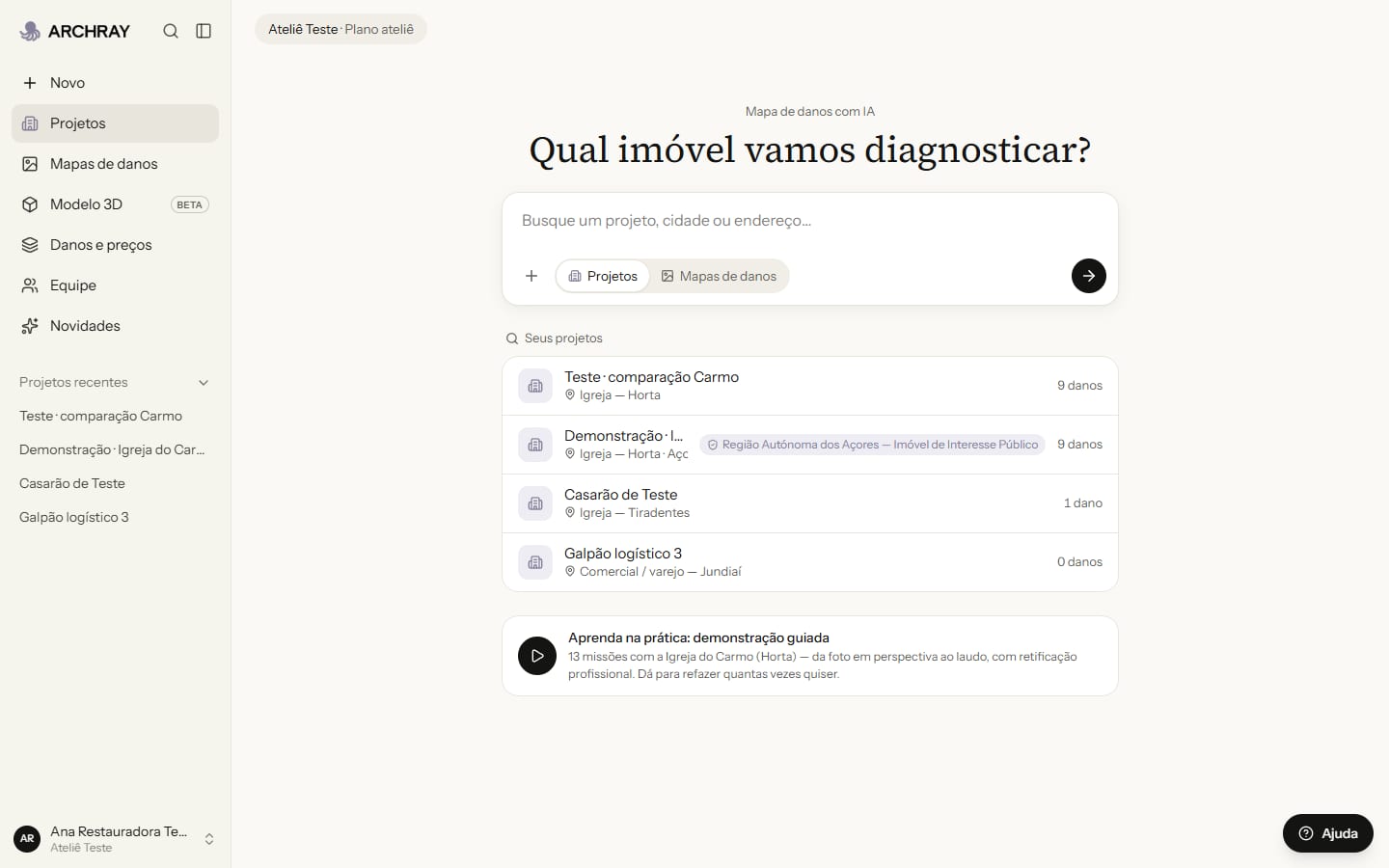
Dica: Foi convidado por alguém? Use o link do convite: a conta já entra na organização certa.
Dica: Esqueceu a senha? Use Esqueci minha senha na tela de entrada.
2Etapa 2 de 14
Cadastre o projeto (o imóvel)
Projeto é o imóvel: uma casa, um prédio, uma igreja, um galpão. Tudo o que você fizer fica guardado dentro dele.
- 1Clique em Novo, no menu à esquerda.
- 2Preencha o nome, o tipo de imóvel e o endereço. Proteção (tombamento) e época são opcionais.
- 3Salve e cadastre as áreas: as partes do imóvel, como Fachada principal, Térreo ou Cobertura. Há atalhos com as áreas típicas.
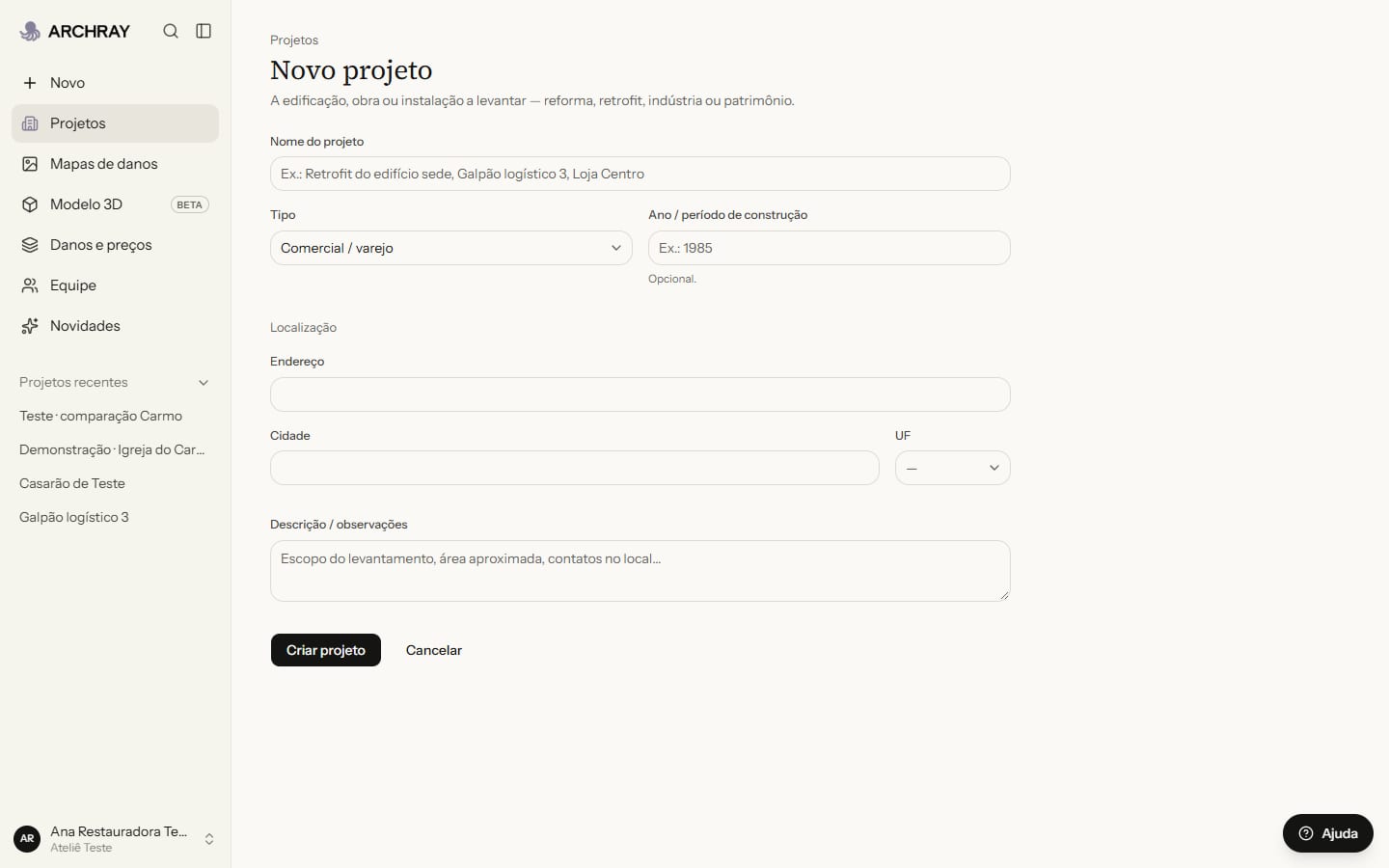
Dica: Áreas ajudam a organizar o orçamento: o painel mostra o custo de cada área separadamente.
3Etapa 3 de 14
Entenda o painel do projeto e as vistorias
O painel é a página do imóvel. Ele junta os números de todas as vistas e é de onde você cria vistas e gera o laudo.
- 1No topo: Editar ficha, Nova vista e Gerar laudo.
- 2Os cartões mostram danos apontados, área afetada, fissuras, orçamento e quantos danos têm prioridade imediata.
- 3Em Vistorias, crie uma vistoria para cada visita ao imóvel (ex.: Vistoria inicial). Ela agrupa as vistas, os danos e as fotos daquela data.
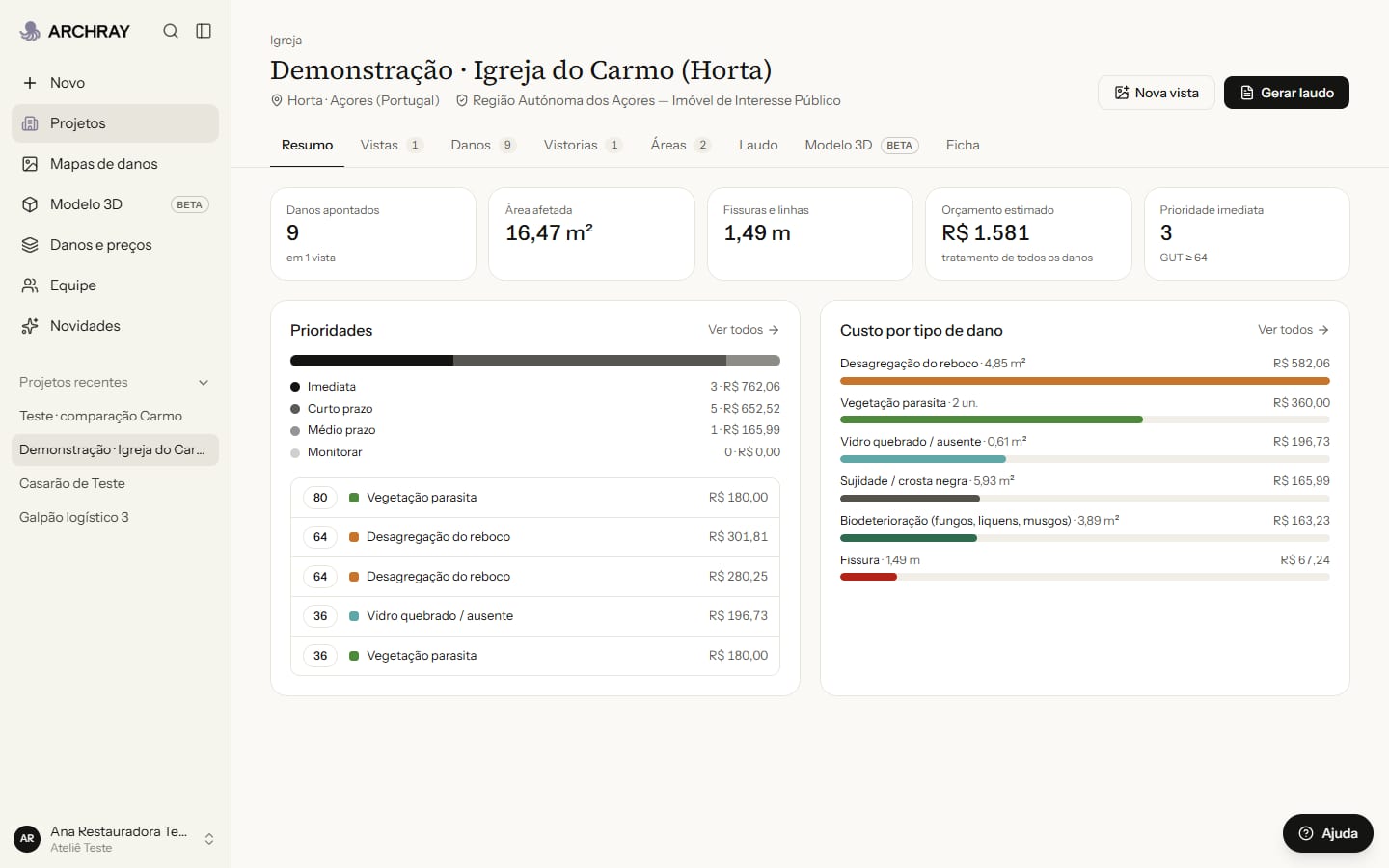
Dica: Use o filtro de vistoria (Todas / nome da vistoria) para ver os números de uma visita só — e gerar o laudo dela.
4Etapa 4 de 14
Transforme uma foto da fachada em vista em escala
Uma foto comum tem perspectiva: nada pode ser medido nela. Retificar é corrigir a perspectiva e colocar a imagem em escala, para que cada pixel valha uma medida real.
- 1Fotografe a fachada o mais de frente possível, com a parede inteira no quadro.
- 2No painel do projeto, clique em Nova vista e escolha Fachada (foto retificada).
- 3Escolha a foto. Arraste os 4 pontos brancos até os 4 cantos de um retângulo real da parede: a fachada inteira, uma janela grande ou um painel.
- 4Meça com trena a largura e a altura desse mesmo retângulo e digite os valores em metros.
- 5Use a lupa (aparece ao arrastar um ponto) e as setas do teclado para o ajuste fino: cada ponto no canto exato.
- 6Para laudos, ative a precisão profissional: marque uma medida de conferência (uma porta medida com trena) e 2 ou 3 linhas retas (cornija, prumada) para corrigir a lente. O painel mostra o erro real em cm e a precisão estimada.
- 7Confira a prévia. Escolha Só o retângulo ou Parede inteira (a vista se estende além do retângulo; ajuste as margens).
- 8Clique em Retificar e abrir no editor. A imagem sai plana, em escala, e já abre pronta para apontar danos.
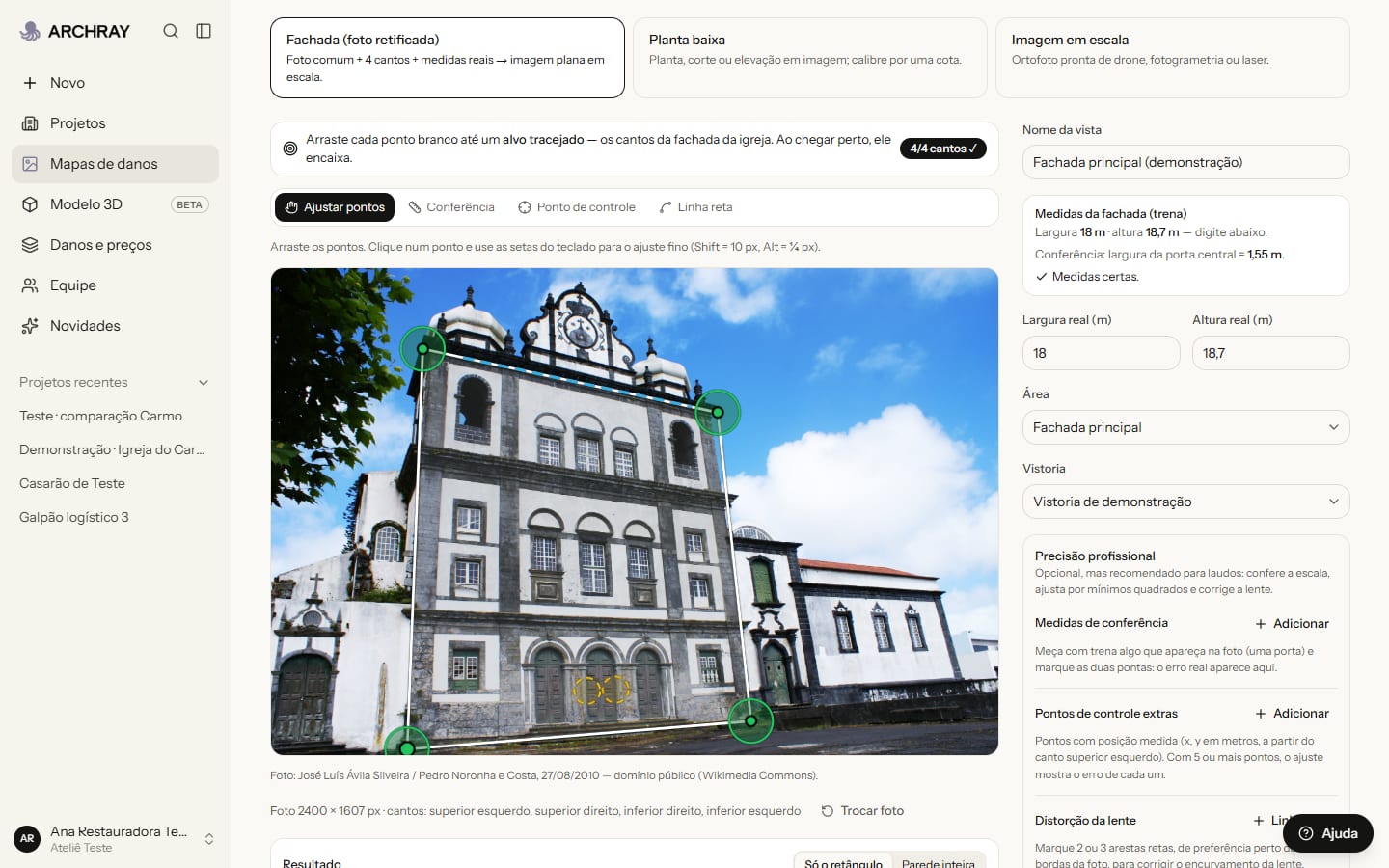
Dica: A precisão estimada (com 95% de confiança) fica guardada na vista e sai no laudo. Com uma medida de conferência ela deixa de ser estimativa e passa a ser medida.
Dica: Pontos de controle extras (5 ou mais no total) fazem o ajuste por mínimos quadrados e mostram o erro de cada ponto — útil em fachadas longas.
Dica: Quanto mais de frente a foto, melhor o resultado. Fotos muito inclinadas perdem detalhe no lado mais distante.
Dica: Tem planta, corte ou uma ortofoto pronta (drone, fotogrametria)? Use Planta baixa ou Imagem em escala em vez de Fachada.
Algo deu errado? A imagem saiu torta ou esticada.
Algum ponto ficou fora do canto real, ou largura e altura foram trocadas. Volte, ajuste os pontos e confira as medidas.
Algo deu errado? Marquises e beirais aparecem deslocados.
É esperado: a correção vale para o plano da parede. Elementos salientes ficam um pouco fora do lugar.
5Etapa 5 de 14
Aponte os danos na vista
Cada dano é desenhado sobre a imagem como área, linha ou ponto. As medidas saem sozinhas, em m², metros ou unidades.
- 1Na Biblioteca de danos, à esquerda, escolha o tipo: fissura, umidade, perda de reboco, sujidade, vegetação…
- 2Áreas e linhas: clique para marcar os pontos ao redor do dano. Duplo clique ou Enter conclui; Backspace desfaz o último ponto; Esc cancela.
- 3Pontos (como vegetação ou excrementos): um clique marca cada ocorrência.
- 4Clique num dano para editar o tipo, a gravidade, a causa e a recomendação, ou arraste os vértices brancos para ajustar o desenho.
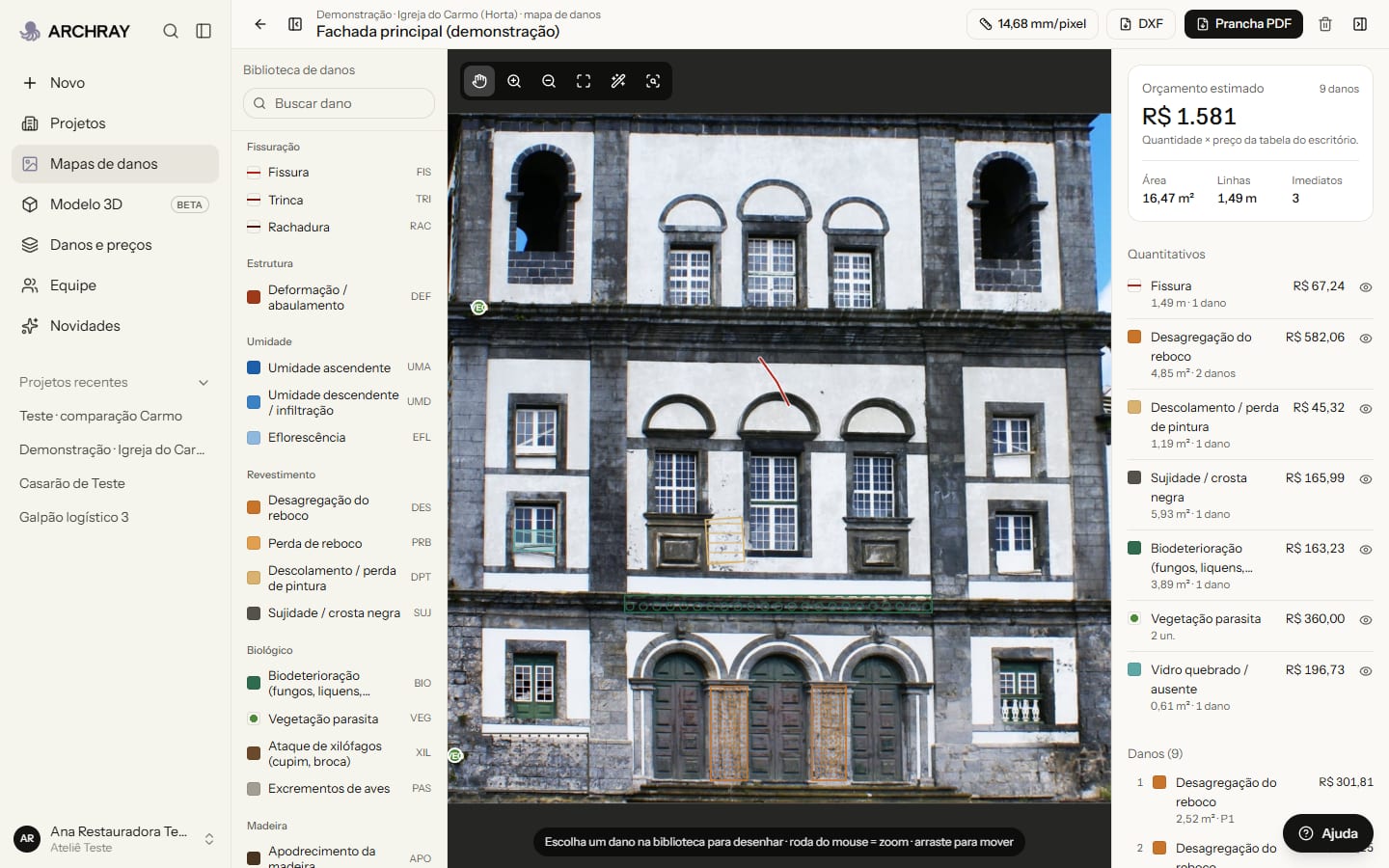
Dica: Roda do mouse dá zoom; arrastar com o botão esquerdo (ou espaço + arrastar) move a imagem.
Dica: Os botões no topo recolhem a biblioteca e o painel de orçamento, para a imagem ocupar a tela toda.
6Etapa 6 de 14
Contorne manchas com a IA
O Contorno IA desenha o dano por você com um clique. Ele roda no seu navegador: nada é enviado para fora e não há custo.
- 1Escolha um dano de área na biblioteca e clique na varinha (Contorno IA), na barra sobre a imagem.
- 2Modo Mancha: segue a cor — ideal para umidade, sujidade, biodeterioração e pintura descascada. Modo Elemento: usa a IA de recorte — ideal para danos com borda nítida, como lacunas, perda de reboco e vidros.
- 3Clique sobre o dano. Clique de novo para incluir mais partes; Shift + clique exclui o que não é dano.
- 4No modo Mancha, ajuste a tolerância (ou use as teclas − e +) até o contorno ficar justo. Clique em Salvar dano (ou Enter).
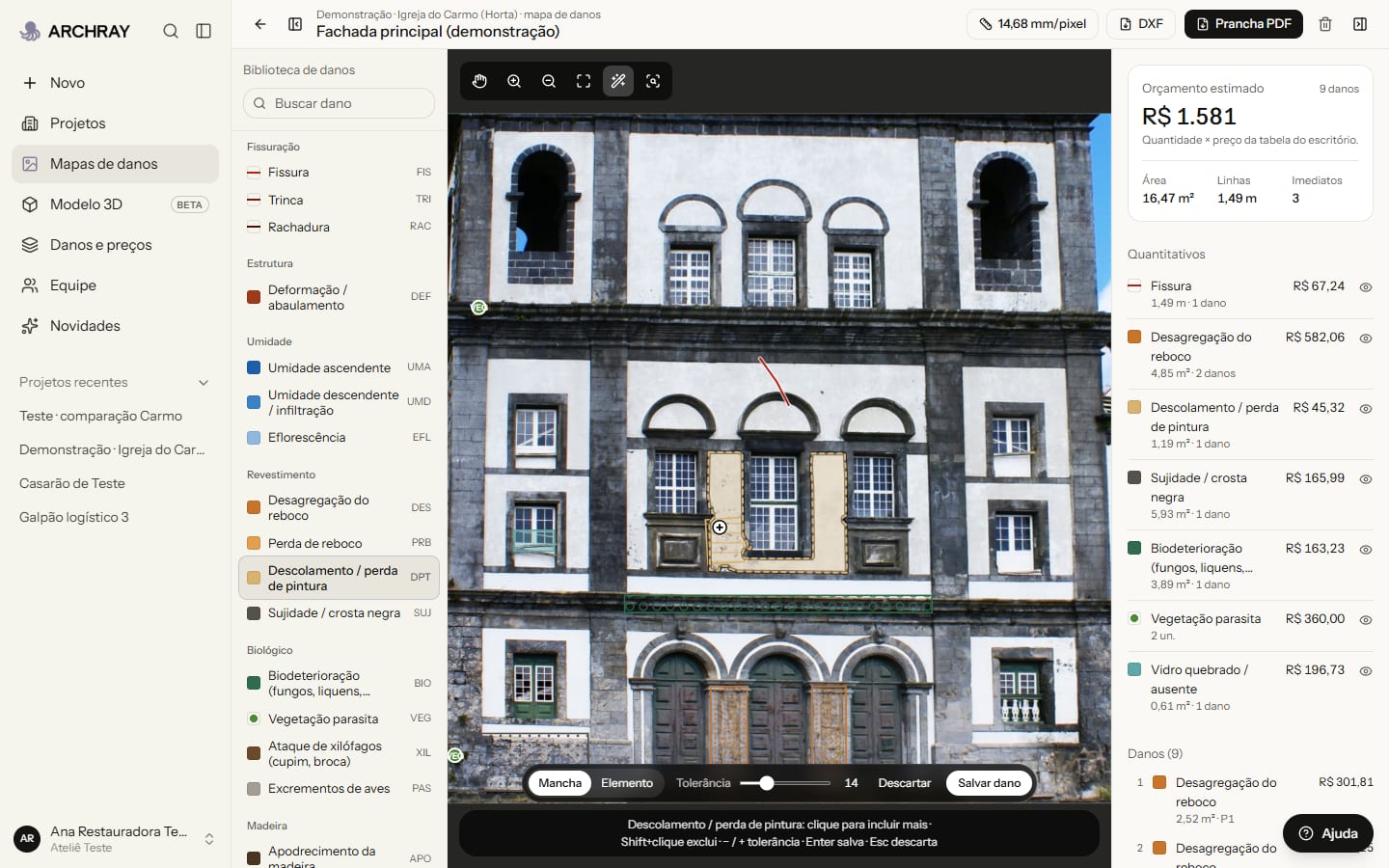
Dica: Aproxime o zoom antes de clicar: a IA analisa a parte visível da imagem, então mais zoom = mais detalhe.
Dica: Na primeira vez, o modo Elemento baixa o modelo de IA (alguns MB). Depois fica guardado no navegador.
7Etapa 7 de 14
Deixe a IA procurar os danos
A detecção automática percorre a vista inteira e sugere danos. Você revisa cada sugestão: nada entra no orçamento nem no laudo sem o seu aceite.
- 1No editor, clique em Detectar danos (a lupa com moldura, na barra sobre a imagem). A análise roda no seu navegador e leva alguns segundos.
- 2As sugestões aparecem tracejadas na imagem e listadas no painel à direita, da mais confiável para a menos confiável.
- 3Clique numa sugestão para aproximar. Se a classe estiver errada, troque em Classe do dano.
- 4Enter (ou Aceitar como dano) transforma a sugestão em dano; Delete (ou Não é dano) descarta. A próxima abre sozinha.
- 5Leia a justificativa de cada sugestão (o que o motor mediu) e os avisos sobre a foto. Não há aceite em lote: cada dano do laudo é conferido por você.
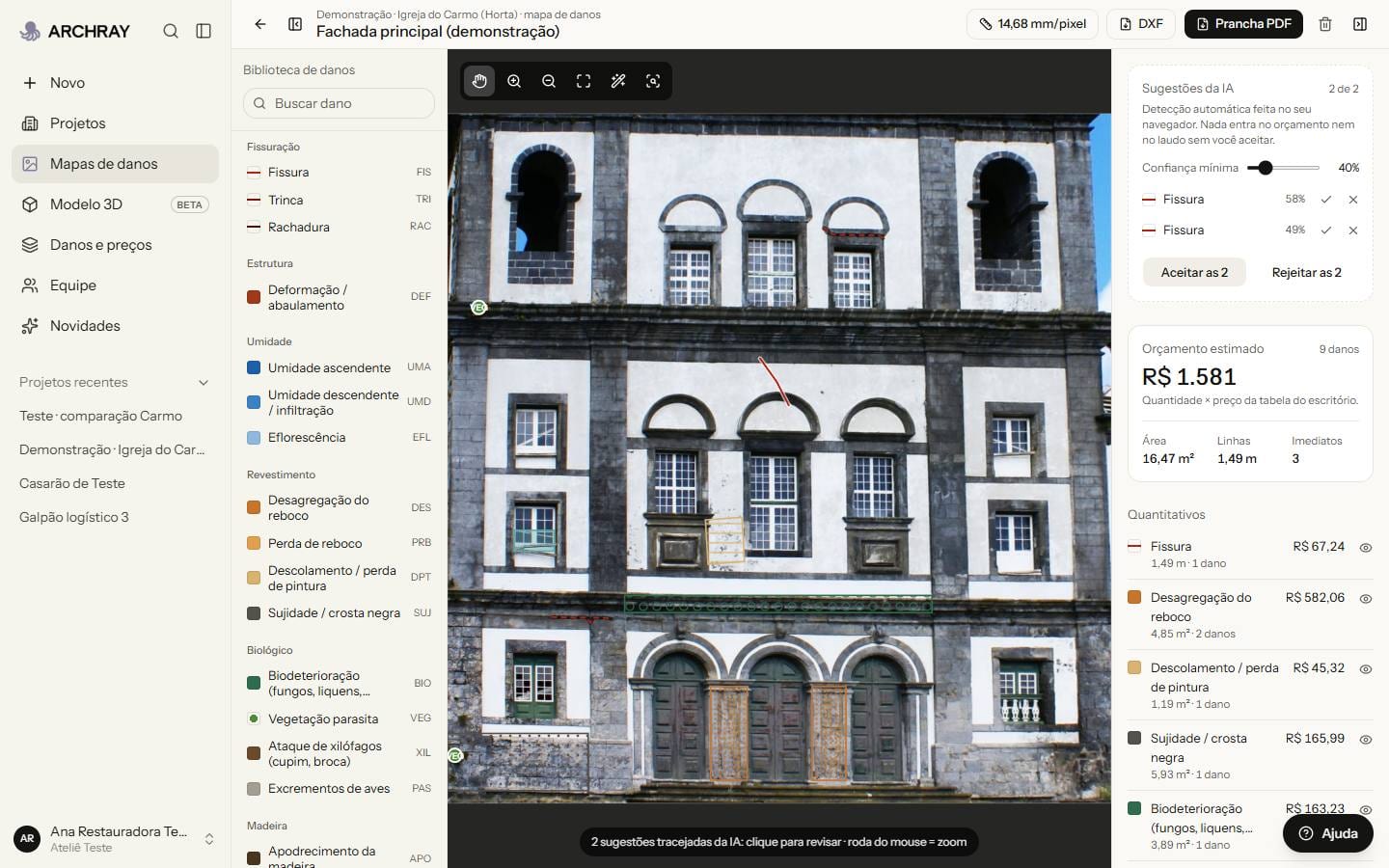
Dica: Use a Confiança mínima para esconder as sugestões duvidosas.
Dica: O motor compara cada parte da parede com o acabamento dela mesma: funciona em pintura de qualquer cor, ao sol ou na sombra. Ele procura perda de pintura, fissuras, umidade, sujidade, biodeterioração, perda de reboco e eflorescência.
Dica: Para o melhor resultado: foto de frente, retificada, com luz difusa (céu nublado ou parede toda na sombra) e boa resolução. Sombra dura, pintura decorativa, marmorizado, pedra e madeira geram um aviso: nessas áreas a detecção só aponta desvios fortes — complete à mão.
Dica: A abertura de fissuras não é medida pela imagem: classifique fissura, trinca ou rachadura na vistoria.
Dica: O painel de cada dano mostra a origem (manual, contorno IA ou detecção automática) e quem validou.
8Etapa 8 de 14
Defina a prioridade (matriz GUT)
Nem tudo precisa ser tratado agora. A matriz GUT multiplica Gravidade × Urgência × Tendência e diz o que vem primeiro.
- 1Clique num dano (na imagem ou na lista à direita).
- 2Escolha a Gravidade (baixa a crítica), a Urgência (1 a 5) e a Tendência (1 a 5).
- 3O ArchRay calcula a nota de 1 a 125 e a faixa: de 64 para cima é prioridade 1 (imediata); de 27 a 63, curto prazo; de 12 a 26, médio prazo; abaixo de 12, monitorar.
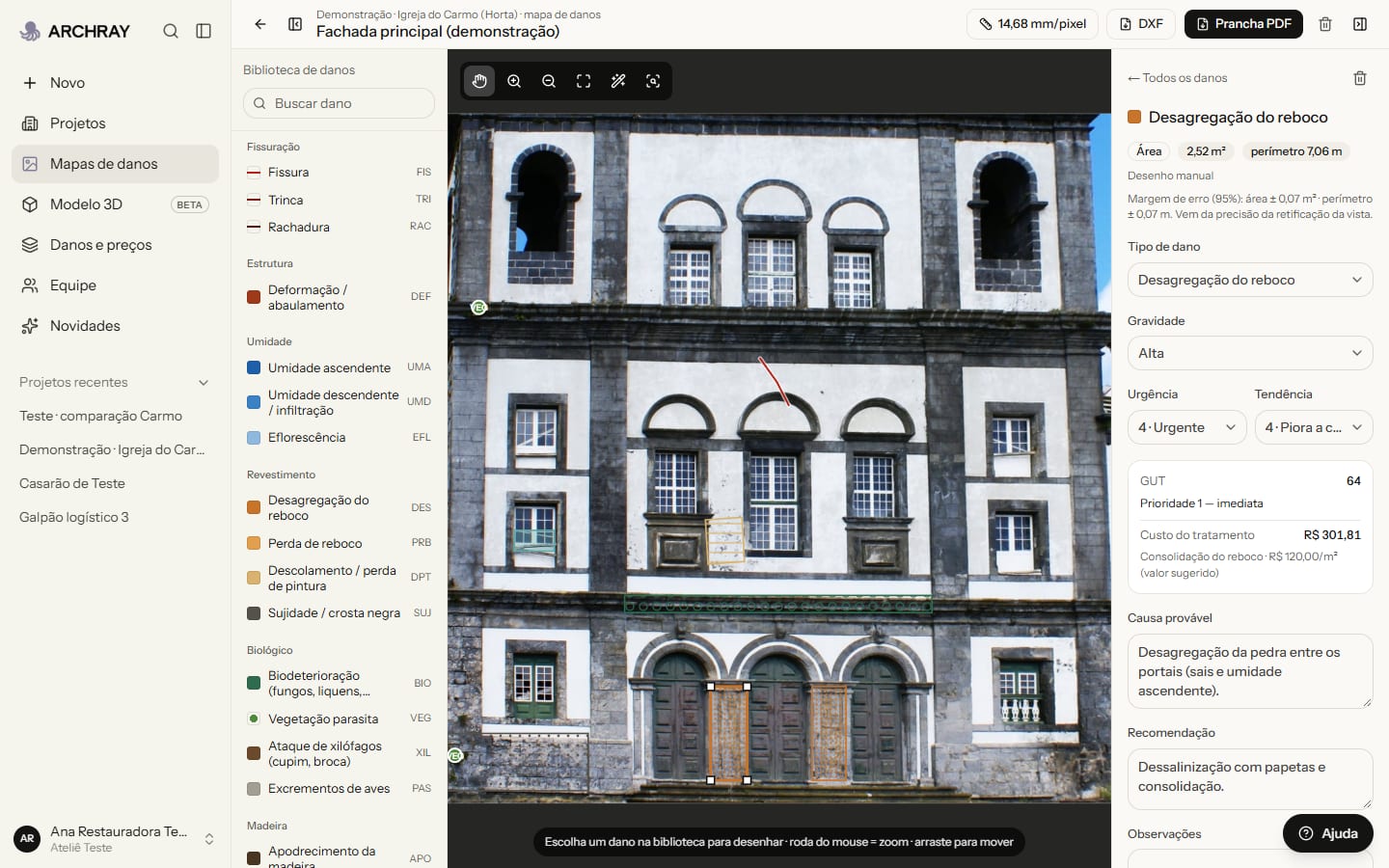
Dica: A lista de prioridades do painel do projeto e a tabela do laudo seguem a nota GUT, da maior para a menor.
9Etapa 9 de 14
Ajuste a tabela de preços e leia o orçamento
Cada tipo de dano tem um tratamento e um preço. O orçamento é a quantidade medida × o preço — automático, enquanto você desenha.
- 1Abra Danos e preços, no menu.
- 2Para cada tipo de dano, confira o tratamento, o valor e a unidade (m² para áreas, metro para linhas, unidade para pontos).
- 3Altere o que for preciso e salve. A tabela vale para todos os projetos do escritório.
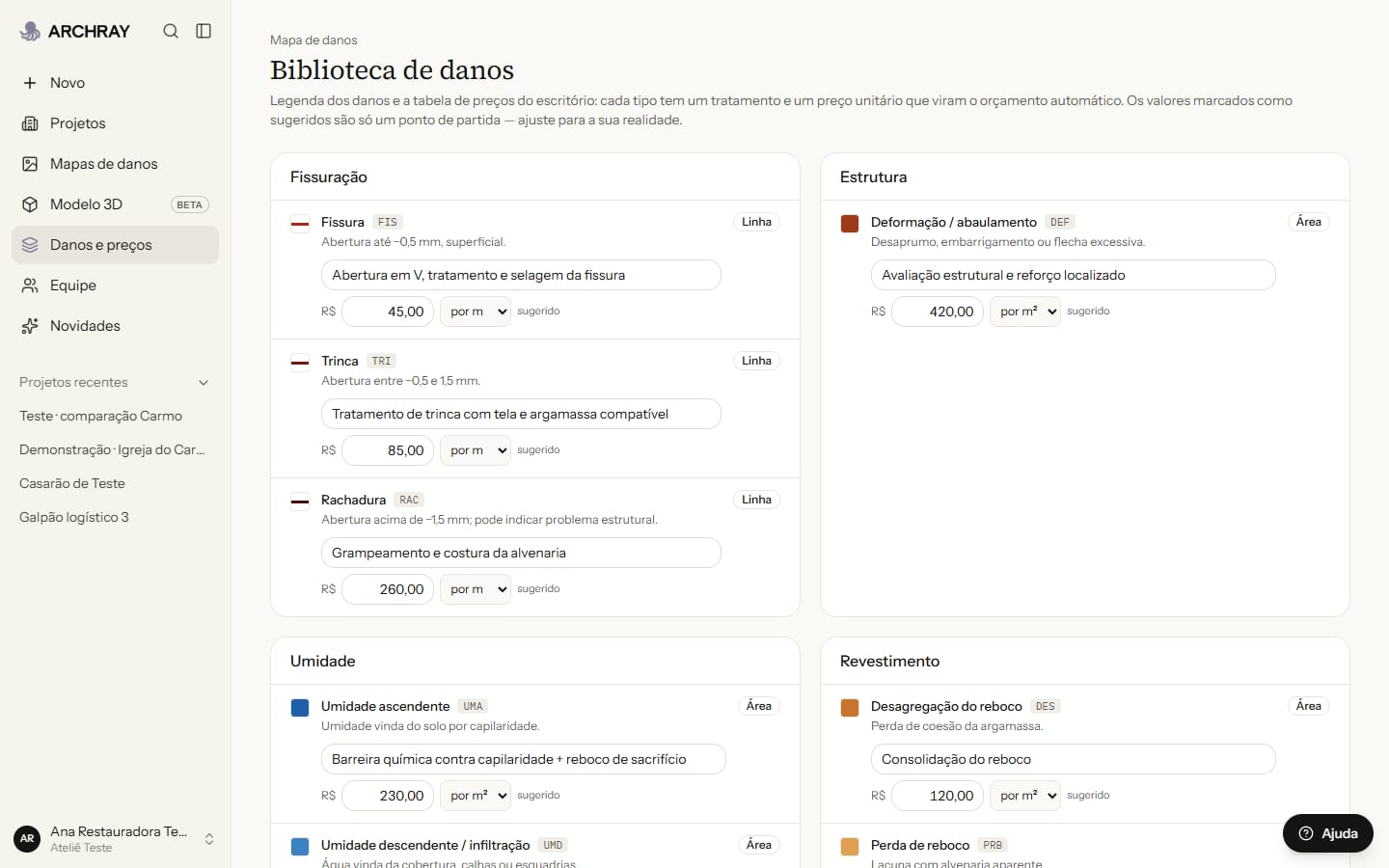
Dica: Os valores marcados como sugeridos são só um ponto de partida. Revise-os antes de mandar um orçamento a um cliente.
10Etapa 10 de 14
Gere o laudo, a prancha e o DXF
Com os danos apontados, os documentos saem prontos — sem montar nada no editor de texto ou no CAD.
- 1Laudo: no painel do projeto, clique em Gerar laudo. O PDF (A4) traz capa, identificação, metodologia, cada vista com os danos, a tabela por prioridade GUT, o orçamento e o espaço para assinatura.
- 2Prancha PDF (A3): no editor, clique em Prancha PDF — a vista com hachuras, legenda, quantitativos, escala gráfica e carimbo.
- 3DXF: no editor, clique em DXF. Vem em metros, uma camada por tipo de dano, com a imagem de fundo (mantenha os arquivos do ZIP na mesma pasta).
Dica: Cadastre seu registro CAU ou CREA em Meu perfil para ele sair no laudo e no carimbo das pranchas.
11Etapa 11 de 14
Compare duas vistorias
Volte ao mesmo imóvel meses ou anos depois e veja o que surgiu, o que cresceu e o que não aparece mais.
- 1Faça uma vistoria nova e envie a vista do mesmo trecho (por exemplo, a mesma fachada). Marque os danos como de costume.
- 2No projeto, abra a aba Vistorias e clique em Comparar. Escolha a vista Antes e a vista Depois no alto da tela.
- 3Na primeira vez, alinhe as duas vistas: clique num ponto da vista antes (cantos de janelas, portas, cornijas) e no mesmo ponto da vista depois. Repita com pelo menos 4 pares espalhados e salve.
- 4Use a Cortina (arraste o divisor) ou Lado a lado. O painel à direita conta os danos novos, os que cresceram, diminuíram ou não aparecem mais, e mostra os quantitativos das duas datas.
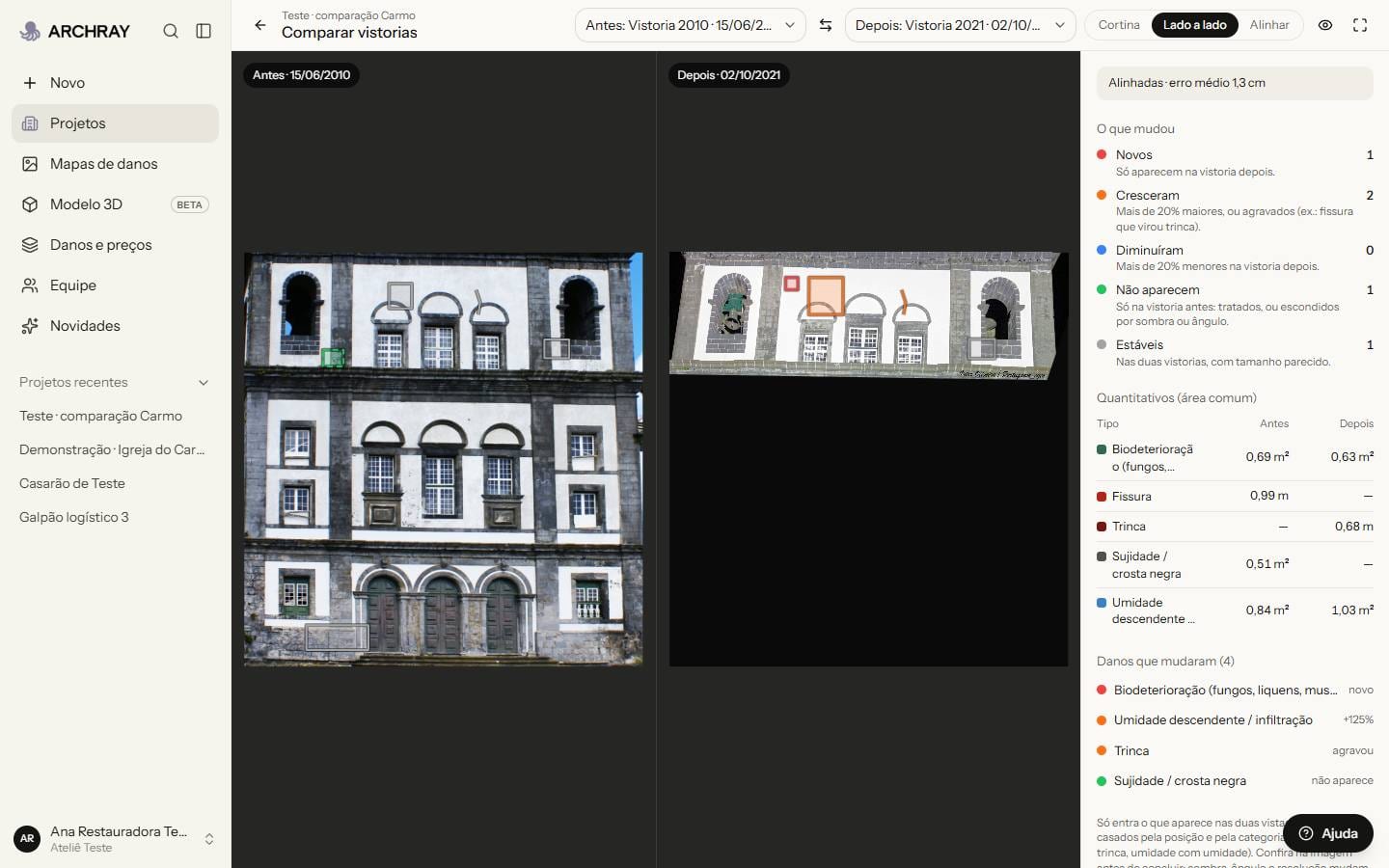
Dica: O alinhamento corrige perspectiva: a foto depois pode ser de outro ângulo ou distância. Com 5 ou mais pares o erro médio mostra se algum ponto foi marcado errado (o par fica laranja).
Dica: Só conta o que aparece nas duas vistas. Se a foto nova mostra só parte da fachada, o resto fica de fora.
Dica: Fissura que virou trinca conta como agravamento. Mesmo assim, confira na imagem: sombra e ângulo podem esconder um dano.
12Etapa 12 de 14
Tire as fotos de campo pelo celular
Na visita, a equipe registra as fotos de detalhe pelo celular, dentro da vistoria. Funciona até sem sinal.
- 1Abra o projeto no celular e, na vistoria, toque em Fotos com o celular (ou Enviar fotos para escolher da galeria).
- 2Fotografe os detalhes dos danos e as paredes de frente — essas podem virar vistas retificadas depois.
- 3As fotos ficam guardadas no aparelho e sobem em segundo plano. Se o sinal cair, o envio continua quando ele voltar.
Dica: No iPhone, mantenha a página aberta e a tela ligada até tudo ser enviado.
Dica: A câmera avisa quando a foto ficou tremida.
13Etapa 13 de 14
Convide a equipe
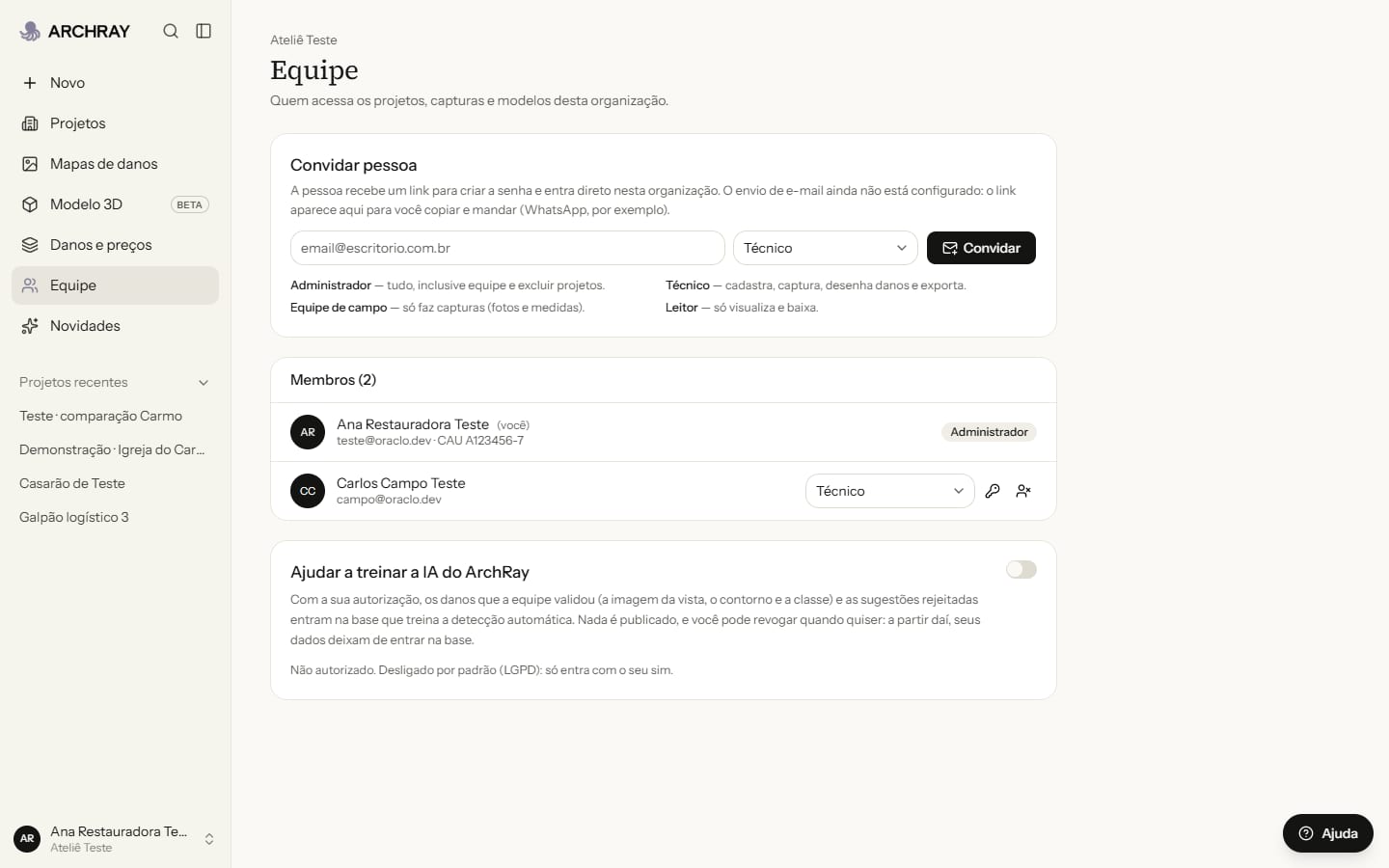
Cada pessoa entra com o papel certo, e só o administrador mexe na equipe.
- 1Abra Equipe, no menu, e convide por e-mail.
- 2Escolha o papel: Administrador (tudo), Técnico (cria projetos, aponta danos, edita preços e gera laudos), Equipe de campo (só envia fotos) ou Leitor (só vê e baixa).
- 3A pessoa recebe o link do convite e cria a própria senha.
14Etapa 14 de 14
Pratique com a demonstração guiada
A melhor forma de aprender é fazendo. A demonstração guiada leva você pelo fluxo inteiro num caso real — a Igreja do Carmo, na Horta (Açores) — em 13 missões.
- 1Na tela inicial do app, clique em Aprenda na prática: demonstração guiada (ou em Ajuda › Demonstração guiada).
- 2O ArchRay cria um projeto de demonstração com a foto real de 2010. Um painel mostra a missão atual e destaca o botão certo em cada tela.
- 3Cada missão só conta quando você faz a ação de verdade: marcar os cantos, corrigir a lente, conferir a escala na porta central, retificar, apontar danos, usar a IA, ajustar a GUT, ver os preços e gerar o laudo. Cada uma vale XP.
- 4No fim, clique em Refazer do zero: tudo o que foi feito na demonstração é apagado e você recomeça da missão 1 — quantas vezes quiser.
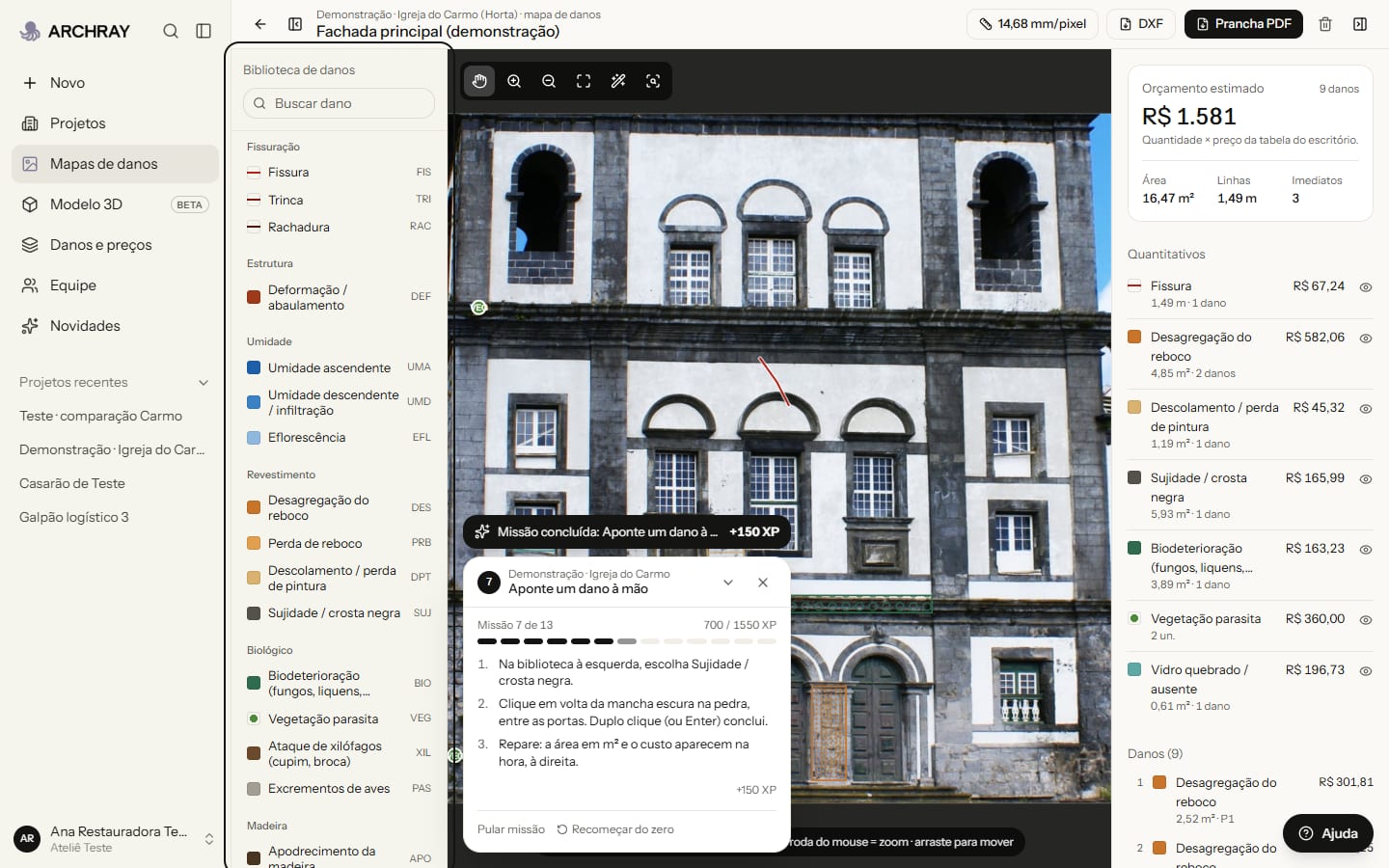
Dica: A demonstração não mexe nos seus outros projetos. Pode sair a qualquer momento (o X do painel) e voltar depois.
Glossário
- Projeto
- O imóvel: casa, prédio, igreja, galpão.
- Área
- Uma parte do imóvel: fachada norte, térreo, cobertura, nave…
- Vistoria
- Uma visita ao imóvel numa data. Agrupa as vistas, os danos e as fotos daquele dia.
- Vista
- A imagem em escala onde os danos são apontados: fachada retificada, planta ou imagem em escala.
- Retificar
- Corrigir a perspectiva de uma foto e colocá-la em escala real.
- mm/pixel
- A escala da vista: quantos milímetros reais cada pixel da imagem representa.
- Matriz GUT
- Gravidade × Urgência × Tendência, de 1 a 125. Define a prioridade de cada dano.
- Prancha
- A folha A3 em PDF com a vista, os danos hachurados, a legenda e o carimbo.
- DXF
- Arquivo de desenho para AutoCAD e outros programas de CAD.
Perguntas frequentes
Preciso instalar alguma coisa?
Não. O ArchRay roda no navegador, no computador e no celular — inclusive a IA de contorno.
Preciso de drone ou laser?
Não. Uma foto de celular e uma trena bastam para a fachada retificada. Se você já tem ortofoto ou modelo 3D, também dá para usar.
As medidas são confiáveis?
Elas dependem da foto e da medida de trena usada na retificação. Para orçamento, confira uma medida conhecida no editor (botão de escala) antes de enviar ao cliente.
Os preços sugeridos são uma tabela oficial?
Não. São valores de partida para você começar. Ajuste em Danos e preços para a sua região e o seu método.
Meus dados ficam visíveis para outros escritórios?
Não. Cada organização só acessa os próprios projetos.
Pronto para praticar?
A demonstração guiada repete todas estas etapas num caso real, em 13 missões — e pode ser refeita do zero quantas vezes você quiser.
Solicitar diagnóstico